10 月 25 日 (雨)
照明とエアコン
今の部屋に入居したときから付いているエアコンの経年劣化が激しい。冷やす、暖める機能はまだ問題ないんだけど、左右方向に風向を切り替えるフラップ?、プラスチックの脆化が著しくエアコンの風圧に負けた破片が飛んでくることがある。これは流石によろしくない。
とはいえ基本機能に問題はないんでそのまま使っていたんだけど、不動産屋さんに言おうと言うので重い腰を上げて相談に行った。ついでなので部屋の照明についても相談する。もう 5 年くらい前から点かなくなってる部屋あったり、点く部屋でもちらつきや劣化がだいぶ進んでたりするので。
相談の結果、エアコンと照明それぞれ別の業者さんが現地確認に来ることになり、翌日には早速エアコンの業者さんから電話がきた。聞き取りの電話に状況を説明したところ、その日のうちに再び電話がきて不動産屋さんと話し合って調査は省いていきなり交換になったとのこと。さらに照明の業者さんからも電話。こちらは予定通り調査のみで調整。
てことで午前中に照明の現地調査、午後にエアコンの工事というのが今日の予定なんで、業者さん来る前に片付けしないといけない。早起きしてまずは照明が完全に死んでる部屋から。
ここ、外から持ち込んだものを一時的に置くのに使ってたりとかでちょっと荒れ気味だったけど、いるものといらないものを分別したりしてる時間はまったくない。まだ資源ゴミ回収に出してなかった段ボール箱をいくつか組み立てて箱詰め。やっつけだがどうにか照明の調査ができるくらいまでは片付けた。
続いてエアコンのある部屋。エアコンの真下は空けないと作業に支障が出るはずだが PC やらなんやら山積みのデスクが鎮座している。さらに寝床としても使ってる部屋だが布団片付ける場所ないので普段は畳むことしかしていない。妻の寝室をがーっと掃除機かけてハンガーラックと布団を移動、ハンガーラックのあったところにデスクの隣のメタルラックを移動。デスクの上の紙類は全部段ボールに詰め、デスクをメタルラックのあったほうにずらす。ずれない。重すぎる。
段ボールを増やしてデスクの中の本棚部分から雑誌や書類を出す。なんとか動くようになった。ずらして大掃除。10 年分のほこりは強烈。この際なので死んでる録画機用のケーブルその他周辺機器類はざっと掃除して全部段ボールに詰める。すこしすっきりしたところでがっつり掃除。と、ここで照明の業者さん来た。予定よりだいぶ早くない!?
ダイニングキッチンは掃除は軽くしかやれてなかったけど慌ててテーブルを流し台に寄せてスペースを作り、業者さんに入ってもらう。まずは最初の部屋から。ここの完全に死んでるシーリングライト、ストッパーがめちゃ固くて外すの難儀するんだけど業者さんは当たり前のように外した。こんな些細なとこでもプロってプロだなあと。
他のところも調査して業者さんは帰っていった。エアコンの部屋の片付けと掃除の続きをしていると電話が鳴る。エアコンの業者さんだ。予定より 1 時間くらい早くなるらしい。まあ大丈夫。掃除して昼食とって掃除して、リモコンから電池抜いてベランダ出るとこのすだれ外して準備 OK 。
エアコン工事
エアコンの業者さんは一人で来た。あの重いやつ一人で工事するのか。最初にリモコン貸してと言われる。ガス抜きのために少し運転するらしい。電池抜いたのは勇み足だったか。作業見ていると好きなことされてて大丈夫ですよと。まあ長時間かかるしずっと見られててもやりにくいか。とはいえどっか行くわけにもいかないし PC でなんかすると業者さんが出入りする邪魔になる。椅子に座ってタブレットで漫画読むくらいしかできることがない。ベランダ開けっぱなしなので寒い。まあ冬じゃなくてよかった。
業者さんはガス抜きして配管を切断すると室内機を外し、続いて室外機。ところでうちのベランダは最上階なので天井がやたら高い。その天井から吊してある室外機の位置もかなり高い。室外機を固定していたボルトを外して取り外しだが、ベランダに置いた脚立の天板に立たないと届かない模様。足首から上がベランダの手すりより上にくる状態。命綱なし。ここ 4 階だよ。その体勢でくっそ重い旧式の室外機を引っ張り下ろす。見てるだけでも恐ろしい。プロってすげえな、と思ったが本人も怖かったそう。そりゃそうだ。
室外機も外れて配線やらなんやら片付け、いよいよ新しいエアコン搬入。エオリアでした。徳永英明だ。ナショナルじゃなくてパナソニックだけど。ちなみに古い方はビーバーエアコンだった。室内機の取り付けベースになる鉄板を木ネジで仮留めして水準器で水平を合わせ、ネジ穴の位置にペンで印を付けていく。鉄板を外して印の場所にアンカーをねじ込み、鉄板を戻してアンカーにネジ留め。なるほどこうやって留めてるのか。
室内外の配管を通して鉄板に室内機を取り付け、配管の銅パイプにナットをつけてかしめてコネクタにした。こうやって現地で作るのね。まあ長さとか部屋ごとに違うだろうしなあ。それはそれとして寒い。ちょっと寒すぎてこのままだと体調崩しそう。耐えかねて上着取ってきて着てだいぶマシにはなったけど、足首からどうにも冷える。ハイソックス履きたいけどさすがに押し入れから出してくるのは無理なので我慢。
室内機が取り付けられて室外への配管が引き回されたところで電気を借りたいと言う。電動ポンプに使うようだ。延長コードでベランダに引き出してポンプを動かしている。配管のエア抜きだよねたぶん。ポンプを動かしているあいだに外に出ると今度は室外機を持ってきた。古い室外機は大きくて重いと業者さん言ってたけど新しいのが来るとそれがよくわかる。一目でわかるくらい薄くなってる。
また見てるだけで怖くなる高所作業で室外機を取り付け、配管とか配線とか終わらせると試運転。問題なし。片付けて業者さんは帰っていった。あれ、サインはいらないのね。当初予定通り 2 時間の作業でした。
業者さん帰ったあとはあらためて大掃除。業者さんが出入りしたあとの床掃除はもちろん、午前中にがっつり掃除した PC 裏、この際徹底的に掃除しておく。次いつになるかわかんないし、録画機組み直しするときの掃除が楽になるし。
机とメタルラック、ハンガーラック、布団を戻して普通に生活できる状態に戻った。机の下に詰まってた雑誌類はどうしようかなあ。この際だから処分も考えてもいいんだけど……。
10 月 22 日 (雨)
ファミマ受け取り
ビックカメラ.com で買い物してファミマ受け取りを指定したらこんなメールがきた。
ヤマト運輸をご利用いただきありがとうございます。
お荷物をご指定のファミリーマート店舗へ納品しましたので、お受取ください。
ビックカメラ.comのご利用ありがとうございます。ご注文番号:##########の配送状況をご案内致します。
■受取場所の確認はこちら
https://auth.kms.kuronekoyamato.co.jp/auth/.................................
■送り状番号(第1番号):****-****-####
※不正受取防止のため、送り状番号は下4桁以外非表示となっています。
■保管期限:10月23日(木) ##時まで (保管期限の延長はできません)
■受取の際は、「専用認証バーコード」もしくは「送り状番号(第1番号)」と「第2番号」が必要です。
1.専用認証バーコードの表示はこちら
https://ncpfa.famima.com/prd/.....................................
※直接ファミリーマート店頭レジでご提示ください。
2.第1番号(送り状番号):****-****-####
第2番号:############
※バーコードが表示できない場合、店内にあるマルチコピー機で第1番号(送り状番号)と第2番号を入力し、「Mコピーサービス申込券」を発券して、店頭レジでご提示ください。
上記の内容をスマホに送ってお店に行って、レジ並ぶ前にバーコード表示しよっか、と URL をタップしたらこんな画面。
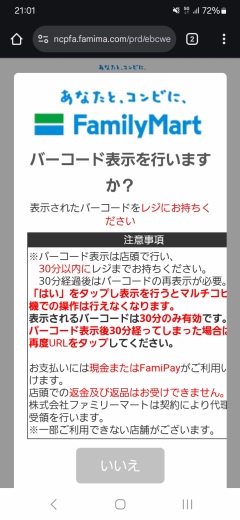
……あれー? 「はい」をタップし表示を行うと、って、「はい」はどこ? スワイプしてもスクロールせず、ピンチ操作しても大きさ変わらず、フォントサイズ変更しても画面表示に変化なし。「いいえ」の近くの何もない空間をタップしても何も起こらず。「いいえ」をタップしたら閉じてしまった。
ああでもないこうでもない色々試してみたが結局どうにもならん。……送っておいてよかったね、.第1番号と第2番号。マルチコピー機で物理バーコード出して事無きを得た。これ一体なにが悪かったんでしょうね?
10 月 11 日 (雨)
どすぶいぱそこんを組んだあとで
前回のつづき。Windows 11 化は成功して普通に使えるようにはなったけど、組み直す前から古くなったファンからカタカタ音がしていたそうで。電源と CPU ファンは交換されたけどまだ音がするってことで、耳を近づけて確認してみると前面ファンがうるさい。じゃあ交換しますか。
ってことで SCYTHE KAZE FLEX 120 PWM1200RPM SU1225FD12MRHP ってのを購入。元の前面ファンと取り替えてみたけど結構うるさい。前面ファンは電源の 4 ピンペリフェラル端子に直結してるので回転数制御が効かず最高速で回っちゃうからなあ。背面ファンに使ってるやつのほうが静かそうなんで取り替えてみることにする。
取り替えた結果、こっちのほうが多少まし。じゃあこれで確定、ということで今回のあれやこれやは一通り完了したんで最後にケーブル類の整理。電源ケーブルが余りまくってるので 5 インチベイの下、3.5 インチベイの裏側にまとめて隠す。1 本ずつ引っ張っていっては折り返してまとめ、タイラップで縛る。縛ったケーブルは別のタイラップで 5 インチベイにぶら下げて固定。
前面パネルからのケーブル類は前回組んだときケース底面に養生テープで固定したので今回は特にやることはない。前面ファンのケーブルは電源ケーブルの余りと同様、5 インチベイの下に。
背面ファンのケーブル、これは前回は組み直す前のまま最短距離でマザーのケースファン端子につないでたんだけど、これが背面オーディオ端子と密着する位置だった。ブラウザで別のページに遷移したりなにかするたびにスピーカーにノイズが乗るって言ってたの、これじゃね? ってことで今回は大回りさせ、背面パネルや底面パネルに養生テープで貼り付けて遊ばないようにした。
最後に SATA ケーブル。これはあえて遊ばせたまま放置することに。元々そんなに暴れるようなものでもないし、エアフローへの影響もたいしたことなさそうだし、他と比べると抜き挿しする機会がありそうだし。
元通り仕上げて使ってみてもらうとスピーカーへのノイズは乗らなくなった模様。やっぱり犯人はケースファンだったか。負荷変動に応じて回転数制御が働くのが隣接するスピーカー端子にノイズとして拾われてたのかな。
10 月 8 日 (晴)
再開発?
橋本駅そばの横浜線の踏切脇にあった葬儀所、最近取り壊されて更地になってたんだけど舗装された。コインパーキングになるらしい。
しかし割と便利な場所だしずっと駐車場にしておくとも思えない。隣接地が開発可能になるのを待ってまとめて再開発とかありがちだけど、ここ隣接地は新しめのマンションであれ潰せる時期までほっとくのもなさそう。
ってことは葬儀所跡地のマンションじゃなく駐車場跡地のマンションを建てたりするんだろうか。でもそんなに広くはないしなあ。
関係ないけどここの踏切はかなりひどくて、下り方向の矢印が点灯して遮断機が下りて、そのうち上り方向の矢印が点灯して電車が通過して、上り方向の矢印が消えてもまだ下り方向の電車が動き出してなかったりする。遮断機下りてから発車ベルが聞こえるのはざらだし。遮断機下ろすの発車してからとは言わないからせめて発車ベル鳴り終わってからにしてほしいもんだ。
10 月 5 日 (曇)
宮上横山線
しばらく前からバリケードできてた東橋本のサンドラッグそばの角っこのところ、なんか多摩ニュータウン通りとつながったらしい。まじか。
これ出来たことで聖蹟桜ヶ丘・多摩センター方面から南大沢通って多摩境で町田街道につながる多摩ニュータウン通りが 16 号バイパスに直接繋がることになる。しかしサンドラッグのとこから清新のコーナンの角で 16 号バイパスに出るまでは片側一車線だし途中の横浜線は立体交差じゃなくて踏切だ。片側二車線の多摩ニュータウン通りの流量が全部流入するわけじゃないにしても捌けるとは思えない。
アリオ橋本とか清新の角上魚類とか集客が激しい施設のアクセスルートにもなってるし、これ通れること知られてくると週末慢性的な渋滞路線になるんでないの?
10 月 4 日 (雨)
どすぶいぱそこんをばらす
前回のつづき。SSD のバックアップも作れたのでいよいよ本組み。まずは分解から。軽く掃除機かけながら両面のサイドパネル、背面ファン、SATA ケーブルを外していく。少し空間に余裕ができたので前面パネルからきている USB 2.0 、HD AUDIO、各種スイッチ、LED 、スピーカーのケーブルもマザーから抜いておく。
SSD と HDD から電源ケーブルも外し、3.5 インチベイの下にぶら下がっている 3.5 インチマウンタのネジを外して側面方向に引き抜くと HDD と遊んでたほうの SSD が外れた。HDD はマウンタからも外しておく。
邪魔なマウンタが外れたので前面パネルの左右上中下 6 ヶ所のツメを外して前面パネルを外し、前面ファンも外す。マザーと光学ドライブから電源ケーブルを外し、電源ユニットを外すとなんということでしょう、そこには広々とした空間が!
ここまできたら分解はほぼ終わり。マザーと光学ドライブを外してケースはがらんどうに。お疲れさまでした。え? CPU とメモリ? マザーに挿しっぱなしですが?
どすぶいぱそこんを組む
バラバラになったところでがっつり掃除して、いよいよ新しいパーツを組んでいく。まずはマザーから。B85M-E/SI があった場所に PRIME A520M-E を取り付け、と思ったらネジがいっぽん足りない、じゃなくてネジ穴がひとつ足りない。ていうか遠い。これスペーサーがいるやつだ。
同じ ASUS なのになー、と言いつつも、MicroATX は MicroATX でも新しいほうが少し小さいから仕方ない。ここでどこのご家庭にでもあるスペーサーを、ってスペーサーなんて最後に使ったの 20 年以上前だよ!
震災の年に引っ越してから一度も開けてなかったパーツ入れを掘り起こす。なくても組めないことはないが、角っこで SATA ポートのあたりなんで SATA ケーブル取り付けるとき力がかかるところなんだよね。どっかにあるはずなんだけどなー、と言いつつ漁ったところ割とあっさり見つかった。いいのは記憶力か運かどっちだ。
ケースにスペーサーを取り付けてマザーを取り付ける。そして今回一番お値段の張る Ryzen 5 5500GT 様の取り付け。CPU 最後に触ったのは Lightning AM の FOXCONN A7GM-S が逝って同一型番で交換するんで古いマザーから移動させたときだから 2012 年かな。てことは Athlon64 X2 5200+ だな。奇しくも前回も AMD か。ここ 10 年くらいずっと Core i5 しか使ってないんだけど。
世の中 LGA の時代になったとか耳にしたようなしなかったような気もしないでもないけど Ryzen 5 5500GT 様は PGA だった。馴染みがありますね。Socket AM4 のレバーを上げて位置を合わせて取り付け、レバーを下ろして固定。さてヒートシンクだ。リテール版 CPU だからクーラーも普通にリテール。Wraith Stealth っていうの? リテールクーラーなら熱伝導グリス塗ってあるでしょ、と思ってグリス買ってなかったけど大丈夫なのかな?
リテールクーラーの取り付け方法をぐぐるとグリス最初から塗られてるのは塗られてるようなんだが評判がよろしくない。スッポンするってなによ。あちこち見ていくとどうやら経年劣化したグリスが固着した状態でクーラーを外そうとするとグリスが剥がれずレバー下がって固定された CPU ごとソケットから引っこ抜けるらしい。そんで固定されたまま無理矢理抜いた結果ピンが曲がって面倒なことになると。なるほどなあ。
まあ対策もなくはないようでクーラー外す前にベンチマーク回して加温してから暖かいうちに外すとか。なんか車のオイル交換みたいな話だね。そんなわけで最初から塗られてるグリスは拭き取って社外品塗れって主張してる人が結構いたけど買ってないものは仕方ない。そもそも外すときが来るのかはわかんないけどそのときはそのとき、どうにかなるでしょ。
そんでクーラーの取り付けだけど板ばねで固定するんじゃないんだね。バックプレート?にネジ留めするものらしい。なんか見覚えあるような…… Athlon64 X2 のときも既にこれだったのかな? プラスチックのマウンタのネジを外してクーラーを合わせてみるがマウンタが邪魔。これ取っ払うものなのか。
マウンタは外してクーラーを載せる。今度は大丈夫。ネジ留め。留まらない。これはあれか、バックプレートが落ちたのか。仕方なくマザーのネジを外してケースから持ち上げる。やっぱり落ちてた。マザーの裏からバックプレートを手で固定してクーラーをネジ留めするけどネジの位置が合わない。うーん。マザーを裏返してマザーの穴とバックプレートの穴の位置を合わせ、マスキングテープで固定。悪くない。そんでクーラーをネジ留め。今度はうまくいった。
しかしこれ締めすぎでマザー割ったり CPU 割ったりって心配はないの? ぐぐってみたがどうもそういう心配はいらないようだ。それならと増し締めしていくとカチカチ音がしながら回っていたネジがぴたっと動かなくなった。ああ、これで固定されたことがわかるようになってるのか。
無事クーラーも固定できたのでマザーをケースに取り付け直し。続いて背面ファンを取り付けて配線する。あれ、ファンの端子なくない? 困ったなぁと探したけど見つからない。電源ユニットから取らないとだめなのかな。ネットで電源の変換ケーブル探すけど微妙な割高感。でもないとしょうがないしなあ。どうにかなんかで流用とかできんもんか、と探してたらあったよファン端子! 見落としてただけじゃん!
マニュアルは読んだんだけど「�ぅ侫.鵐悒奪澄次廚痢岫ぁ廚� 2 ヶ所にあるのは気づかなかった。「�3板ゥ好蹈奪函廚�ひとつの「��」から各スロットに線が伸びてるみたいになってれば気づけたんだけどね。
背面ファンの次は前面ファン。これのネジ留め済ませないと前面パネルが取り付けられない。こっちの配線は 4 ピンのペリフェラル端子からなので後回しで構わない。前面パネルもはめ込んだらケースの配線。USB 2.0 、HD AUDIO とか取り付けていく。後から邪魔にならないようにケース底面に貼り付けて固定することも考えて取り回していく、って、貼り付け? あれ? マスキングテープ剥がすの忘れてるじゃん!
まあ早い段階で気がついてよかった。お腹縫ってからメスが足りませんだと大変だもんね。またまたマザーをケースから外して裏返し。バックプレートの仮留めに使ったマスキングテープを剥がして三度目のマザー取り付け。さすがに四度目はないよね?
気を取り直してケースの配線やり直し。LED とかスイッチはいつも面倒だけど A520M-E は割とわかりやすかった。老眼鏡かけても字が読めなくて虫眼鏡まで必要だったのはかなしいが。16GB DDR4-3200 DIMM × 2 を挿し、電源を取り付けてマザーと前面ファンに配線。これで BIOS までは上がるはず。電源コードとモニタ、キーボード、マウスをつないで電源投入。BIOS 画面が表示できた。CPU とメモリも正常に認識されているし、前面、背面ファンの風向も間違っていない。このまま進めてよさそうだ。
動作確認用に取り付けたコード類は外して作業続行。遊んでいたほうの SSD が固定された 3.5 インチマウンタを 3.5 インチベイの下に固定し、元々マウンタに入っていた HDD は 3.5 インチベイ最下段に取り付け。3.5 インチベイに入っていた C ドライブだった SSD は 5 インチベイの最下段に取り付け。SSD なら軽いし片側 2 ヶ所ネジ留めするだけで十分固定できるので。光学ドライブを元の 5 インチベイ最上段に戻してストレージ類の取り付けも完了。
取り付けたストレージに SATA と電源ケーブルの配線。今回は今まで遊んでいた SSD を 1 番ポートにした。これで配線はすべて完了。蓋をする前にもう一度コード類を取り付けて電源投入。起動デバイスが見つからないみたいでエラー。あれー?
BIOS メニューから見てみると SATA デバイスとしては繋いだドライブ 4 つとも認識されてるけどブート順の設定に SSD も HDD も出てこない。色々設定をいじってみると CSM (ってなに?) を有効にしたら Windows が起動した。
とりあえずここまで来ればマザー外してやりなおし!みたいなことはもうないはず。SATA ケーブル抜いたり挿したりはあるだろうけど。てことで全部ちゃんと組み上げちゃって、キーボードやらモニタやらなんやらも全部ちゃんと接続して一旦完了。ふーやれやれ。
どすぶいぱそこんは組んだけど
Windows は起動できるが当然ながら AMD 用のドライバとかなんもないので画面解像度は低いし実用に耐える状態ではない。てことでまずは Windows Update しながら Windows 11 へのアップグレードが来るのを待つ。
9 月の累積アップデート未適用だったのとかもあってめっちゃ時間はかかったけど一応ドライバなんかは一通り入ったみたいで普通に使える環境にはなった。しかし Windows 11 のアップグレード要件を満たしてないとか表示される。なんでじゃ。
条件を再確認してみたところ、どうもセキュアブートになってないのが原因のようだ。ってことはまた BIOS メニューかぁ。
設定見てみるとどうやらさっきの CSM ってのを無効にするとセキュアブート周りが設定可能になるみたいだ。要は SSD のフォーマットが古くてセキュアブートに非対応ってこと?
色々調べたところ、MBR ってもう古くて今は GPT ってのでパーティション情報管理してるのね。そんでセキュアブートには GPT じゃないと駄目と。さっきの CSM ってのは有効だと MBR 、無効だと GPT をみて起動に行く、って理解でいいのかな?
んでなんか MBR2GPT とかいうコマンドがあるみたいで名前の通りディスクの状態を変換してくれるようなんだけど、実行してみたらエラー。変換したい SSD に System パーティションがないのが原因?らしい?
仕方ないのでまた調査。最近の Windows は System パーティションに書かれた起動情報をみて起動するのね。んじゃそれがないのになんで起動してるん?と思ったら HDD のほうにあるからそれを見てるっぽい。え、ちょっと待って、じゃあいままで HDD が壊れると SSD から起動できなくなる構成でずっと使ってたってこと?
今となっては細かいこと覚えてなくてあれだけど、元々出荷時点では HDD に Windows 7 が入ってて、後日 Windows 10 にアップグレードするとき SSD に入れた、らしい? そんで HDD には元々 System パーティションと Windows 7 の C ドライブが切られてて、Winodws 10 入れたとき SSD には Windows 10 の C ドライブだけが切られ、HDD の System パーティションに SSD の Windows 10 の起動情報も追加された、のかな? デュアルブートになってて起動時に Windows 10 と 7 を選ばされてたけどこういう仕組みだったって理解でいいんだろうか。
SSD に System パーティションと BCD とかいう C ドライブの Windows 10 を起動するための情報を作らないとだめみたいなので「ディスクの管理」で C ドライブを「ボリュームの縮小」して隙間を作り、100MB の System パーティションを NTFS で作成してドライブレター S を設定。そんで BCDBoot コマンドとかいうので bcdboot C:\Windows /s S: /f BIOS とかやって作成したパーティションに BCD を書き込めばいい、らしい。一応これは問題なく成功したんでシャットダウンして HDD から SATA ケーブル抜いて電源投入。Reboot and Select proper boot device とか言われる。はいはい。
積みパーツのリテールの Windows 11 USB メモリを起動デバイスに使って起動し、修復でコマンドプロンプトを開く。DISKPART コマンドで Disk 0 の System パーティションを select して detail partition したら active じゃなかったので active して exit して再起動。USB メモリ抜くのは忘れずに。今度は Windows 10 が起動した。HDD は切り離された状態なので SSD に作った BCD が有効になってる。今度こそ GPT に変換できるはず。
管理者としてコマンドプロンプトを起動し、mbr2gpt /convert /disk:0 /allowFullOS で変換。Failed to update ReAgent.xml, please try to manually disable and enable WinRE. とか言ってるけどその前に Conversion completed successfully とも言ってて変換自体は成功したらしいので問題ない、らしい?
シャットダウンして BIOS メニューで CSM を無効にしていざ起動。無事 Windows 10 が立ち上がった。これでセキュアブートに対応した環境になったわけだね。しかし Windows Update してみてもアップグレード要件を満たしてないとか言ってくる。いい加減にしてくれ。
しょうがないので Microsoft から PC 正常性チェックツールとかいうのを取ってきて動かしたところ、Windows 11 へのアップグレード要件は満たしているらしい。どうやら Windows Update のほうはリアルタイムでチェックしてるわけではなくて要件満たさない構成から要件満たす構成に変えてから OK 判定されるまでにタイムラグがあるっぽい感じ?
そうなると待つか他の方法を試すかだけど、待つとなるといつになるのかわからん。他の方法としては Microsoft から Windows 11 インストールアシスタントとかいうのを取ってきてアップグレードするか、同じく iso ファイルを取ってきてクリーンインストールするかがある模様。クリーンインストールだと過去のしがらみとか盲腸とかゴミとか残らない綺麗な環境が作れるけど色々セットアップやりなおしになるのでアップグレードがいい、ってことなのでインストールアシスタントを取ってきた。
そんなわけでインストールアシスタントを起動してアップグレード開始。チェックは問題なく通ってアップグレード始まったんだが途中でエラーになってしまった。色々調べてみると管理者として実行してないのが駄目っぽい。まぁそれはそうか。というわけで管理者として再実行。ダウンロードが済んでるので初回実行時よりさくさく進む。ところが完了したので再起動したら Windows 10 が起動した。えー。
なんでなのさー、とまたまた調べ物。どうも空き容量が足りてなさそうなので SSD を空ける。まあ 120GB だもんなぁ。避難先がなかったので一旦落として HDD をつないで起動し、SSD から大きめのファイルを移動して 40GB くらいの空きを捻出して再挑戦。今度は完了後の再起動で Windows 11 が起動。ようやく当初の目的達成。あとはまぁ Windows Update して、Windows 11 の駄目駄目な初期設定を Windows 10 風に変えてく作業残ってるけど一応これで一段落。
こぴろっとちゃんって読むほうがかわいくていいよね
今回の Magnate IM の Windows 11 化では色々調べ物に Copilot を全面活用したけどこういう用途だと本当に強い。Windows 周りの話だけに undocumented ではないんだろうけどリンク切れてて情報が得られないようなナレッジも全部知っててかなり的確な答えを返してくれる。いやリンク切れだらけでまともに使えないナレッジなんとかしてくれって話でもあるが。
もちろん不正確な答えを世界の法則であるかのように自信満々で答えてくるのはいつもの AI ではあるんだけど、危なそうなところは裏取りしつつ少しでも気になったところは突っ込み入れて誘導してやり、そんなに危なくないところは実際にやってみれば答えがある問題だけに間違った結果が返ってくるからフィードバック返してやればちゃんと解決策を出してくる。解決策読むとなんでそれを最初から言わない、ってなるのはご愛敬。
でも ASUS マザーの独自機能みたいな話もかなりきっちり押さえてるし、Windows 周りで出てくる謎のエラーコードの意味もすぐ答えてくるし、手がかりがない状況でもログファイルの場所を示してくるから中身を流し込んでやるとさくっと原因究明してくれるのは相当便利。正直 Copilot なかったらクリーンインストールする羽目になった可能性が高いくらい。
10 月 2 日 (晴)
あたらしいくつ
つるつる滑る靴は危ないので新しい靴が欲しい。IGNIO 買った時期は完全テレワークだったので靴にお金かける気になれなかったけど、フル通勤に戻ったのである程度ちゃんとしたやつ、滑らない、膝にこないやつがいい。
ABC マートとか通るたびにチェックはしてたんだけど、いまいちピンと来る靴に出会えない。どうしようかと思ってたところ、たまたまリーボックのオンラインストアのセール情報を見た。残念ながら RAINWALKER はセール対象に入ってないけど種類豊富だしお値段かなり安い。これ結構いいのかな?
難点は送料と試し履き。8000 円以上買えば送料は無料になるが、試し履きせずに靴買うのは怖すぎる。返品交換無料と言っても返送の送料はかかるし。でも逃げ道はあって、店舗受け取りなら送料も返送料もかからない。ただしリーボックの店舗はあんまり多くないし行動圏内にお店がないと駄目だけど、幸い定期で途中下車できる渋谷に Reebok Store Shibuya がある。
じゃあなに買うかなんだけど、靴買うの久しぶりだし最初は安めのやつで様子見したい。できれば防水性あったほうがいいけど、雨ひどい日は別の靴にするって選択肢もなくはない。
というわけで LITE 4 ってのを買うことにした。メッシュだけど軽量でいかにもソールのグリップも排水性もよさそうなやつ。ソールの厚みも結構あるので膝の心配もなさそう。サイズはいつもは 26.5 か 27.0 なんだけど、2:1 くらいで 26.5 買ってるほうが多い気がする。
じゃあ 26.5 だね、と注文して入荷連絡きたから渋谷行った。井の頭線の乗り換えとか東横線の乗り換えとかで降りたことはあっても、渋谷の街歩くのって何年ぶりだろう? もしかして Perfume のライブで SHIBUYA-AX 行って以来? ってそれ震災より前だよね? え? 2008 年? うわあ……。
久々の渋谷はハチ公口がなくなっていた。工事中で通れない道、昔からあったけどここまで多くはなかった気がする。壁だらけで歩きにくい。歩いてるとなんだか人糞臭い。まあこれは新宿でもあるある。そんでえらい外国人の数。新宿も東京駅もこんなじゃないよね。渋谷ってもっとこうお洒落で若者が憧れる街だった印象なんだけどなんかがっかりだなあ。
Reebok Store Shibuya はタワレコのそばだった。駅前ってほど近くはないけど遠くもない。でもやたら歩きにくくて遠く感じる。狭い歩道のど真ん中でスーツケース持って立ち止まる外国人多すぎ。せめて脇に寄ってくれ。
お店に着いて商品を持ってきてもらい、合わせてみるとうわあぴったり。これがシンデレラフィットってやつ? ってぴったりすぎてきついっす。思ったより幅狭だったようで、スポーツ用ならともかく普段使いにこれはちょっと無理。
白旗上げて交換をお願いする。幸い 27.0 の在庫はあるようなのでまた渋谷まで取り寄せてもらうことにして、後日改めて渋谷へ。今度は問題なし。
っていうのが 7 月終わり頃の話。二ヶ月履いた感想としてはおおむね買う前の想定通り。急な雨はちょっと困るけどまあ許容範囲。あとやっぱり見た目がいい靴履くと気分が上がるね。
前の月へ
次の月へ